第10章:调试与开发工具 — 零基础讲义
讲义说明
本讲义基于 Jason Gregory 所著《Game Engine Architecture Volume I》第4版第10章(Tools for Debugging and Development, p.551-584),逐节翻译推导,深入讲解游戏引擎内置的调试基础设施——从日志系统到 crash reporter 的完整工具链。
本版插画由 ImageGen + Guizang 材质插画标准流程生成。
学习目标
- 理解游戏引擎为什么需要内置调试工具(而非只靠外部调试器)
- 掌握日志系统、调试绘制、游戏内控制台、Cheat 系统的设计与实现
- 理解性能剖析、内存调试、Crash 报告的工作原理
- 了解录制与回放系统如何用于复现和调试 bug
- 建立"调试工具是开发基础设施,不是事后补丁"的工程思维
10.1 日志与追踪
生活类比: 日志系统就像飞机的黑匣子——飞行过程中持续记录关键参数(高度/速度/舵面位置/驾驶舱语音),一旦出事故,黑匣子是事故分析的第一手数据。游戏引擎的日志系统同样如此:崩溃后你打开日志文件,就能看到崩溃前引擎的状态变化,这是调试的起点。
10.1.1 为什么需要日志?
10.1.1.1 传统 printf 调试的局限
初学编程时你可能用 printf("here!\\n") 来调试。但实际游戏引擎中这不管用:① 游戏全屏运行,控制台看不见;② 打印几千条后性能暴跌;③ 崩溃时最后几条日志可能还在缓冲区没刷到文件。
10.1.1.2 日志的四大核心功能
| 功能 | 说明 | 典型场景 |
|---|---|---|
| 状态追踪 | 记录引擎运行的阶段性状态 | "资源加载完成"、"关卡初始化完成" |
| 错误诊断 | 记录错误信息和调用栈 | "纹理加载失败: textures/hero.png" |
| 性能监控 | 记录关键操作的耗时 | "Physics Update: 2.3ms" |
| 事后分析 | 崩溃后回溯事发前的状态 | 玩家提交的崩溃日志 |
10.1.2 日志的设计架构
10.1.2.1 日志级别(Severity Levels)
不是所有日志都一样重要。引擎需要分级,让用户可以选择看到多少信息。
// 常见日志级别(从最不重要到最重要)
enum LogLevel {
    LOG_VERBOSE = 0,   // 极其详细的调试信息("进入函数 X")
    LOG_DEBUG   = 1,   // 开发调试信息("变量 Y = 42")
    LOG_INFO    = 2,   // 一般性信息(默认显示的运行状态)
    LOG_WARNING = 3,   // 警告("纹理分辨率过高,建议压缩")
    LOG_ERROR   = 4,   // 错误("加载资源失败")
    LOG_FATAL   = 5,   // 致命错误("无法初始化渲染器")
};
10.1.2.2 Channel / Category 分类
除了级别,还需要分类(Channel),方便按模块过滤。例如:
LogChannel channel_Render = RegisterChannel("Render");
LogChannel channel_Physics = RegisterChannel("Physics");
LogChannel channel_Network = RegisterChannel("Network");

// 使用示例
LOG(LOG_WARNING, channel_Render, "Shader compile failed: %s", shaderName);
LOG(LOG_INFO,   channel_Physics, "Step took %.2f ms", dt*1000);

// 运行时开关:只显示 Physics 和 Network 的错误级以上的日志
LogSystem.SetChannelFilter("Render", LOG_ERROR);
LogSystem.SetChannelFilter("Physics", LOG_WARNING);
LogSystem.SetChannelFilter("Network", LOG_DEBUG);
10.1.2.3 输出目标(Sinks)
日志不是只能写到文件。现代引擎的日志系统支持多个输出目标同时写入:
| Sink 类型 | 说明 | 用途 |
|---|---|---|
| FileSink | 写入磁盘文件(带时间戳命名) | 事后分析 |
| ConsoleSink | 输出到游戏内置控制台 | 实时调试 |
| DebuggerSink | 输出到 IDE 的 Output Window | 开发中调试 |
| NetworkSink | 通过网络发给远程日志服务器 | 线上玩家日志收集 |
| TelemetrySink | 发送给数据分析平台 | 运营数据分析 |
// 添加多个 Sink
LogSystem.AddSink(new FileSink("logs/game_%date%.log"));
LogSystem.AddSink(new ConsoleSink());          // 游戏内控制台
LogSystem.AddSink(new DebuggerSink());          // IDE 输出窗口

// FileSink 特有的功能:日志轮转
// 最多保留 10 个日志文件,每个最大 10MB
FileSink.SetRotation(10, 10 * 1024 * 1024);
10.1.2.4 异步日志与环形缓冲
直接写磁盘会阻塞游戏线程(等待 I/O 完成),导致帧率波动。专业引擎使用异步日志:
// 异步日志架构
void LOG(LogLevel level, LogChannel ch, const char* fmt, ...) {
    // 1. 格式化日志消息(游戏线程,很快)
    char msg[4096];
    vsnprintf(msg, sizeof(msg), fmt, va_args);

    // 2. 放入无锁环形缓冲区(游戏线程)
    ringBuffer.Push({level, ch, timestamp, msg});

    // 3. 日志线程从缓冲区取走并写入磁盘(异步,不阻塞游戏)
    //    另一个线程在循环: ringBuffer.Pop() → FileSink.Write()
}

// 崩溃时的兜底策略:强制刷新缓冲区
void OnCrash() {
    ringBuffer.FlushToFile();  // 把还没写的内容赶紧刷到文件
}两种策略:① 丢弃最早的日志(覆盖写入,牺牲旧数据);② 丢弃最新的日志(保留崩溃前信息,牺牲新数据)。游戏引擎通常选②,因为崩溃前最后几条日志是最珍贵的——"死前遗言"比"三千年前的流水账"更有价值。更好的是增大缓冲区或使用动态分配。
10.1.3 调用栈追踪(Stack Trace)
10.1.3.1 为什么日志需要附带调用栈?
单行错误信息"Assertion failed: ptr != nullptr"几乎没有调试价值——你需要知道谁调用了谁最终导致了这个空指针。这就是调用栈的用途。
10.1.3.2 实现方式
// Windows: 使用 StackWalk64 API
void PrintStackTrace() {
    void* stack[64];
    WORD frames = CaptureStackBackTrace(0, 64, stack, NULL);

    // 符号解析(需要 PDB 文件 / 调试符号)
    SYMBOL_INFO* symbol = ...;
    for (int i = 0; i < frames; i++) {
        SymFromAddr(process, (DWORD64)stack[i], 0, symbol);
        printf("  %s + 0x%x\n", symbol->Name, offset);
    }
}

// 输出示例:
//   GameEngine.dll!Physics::Step() + 0x42
//   GameEngine.dll!GameLoop::Update() + 0x1A
//   GameEngine.dll!WinMain() + 0x8F
//   Game.exe!main() + 0xBC
10.1.3.3 PDB / DWARF 符号文件
编译后的二进制文件不包含函数名(都是地址)。PDB(Windows)/ DWARF(Linux/Mac)是"地址→函数名→源文件行号"的映射表。没有符号文件,调用栈就是一串毫无意义的十六进制地址。
发布给玩家的版本通常剥离符号(减小体积+防止逆向工程),但内部保留一份带符号的副本用于分析玩家提交的崩溃日志。
10.2 调试绘制
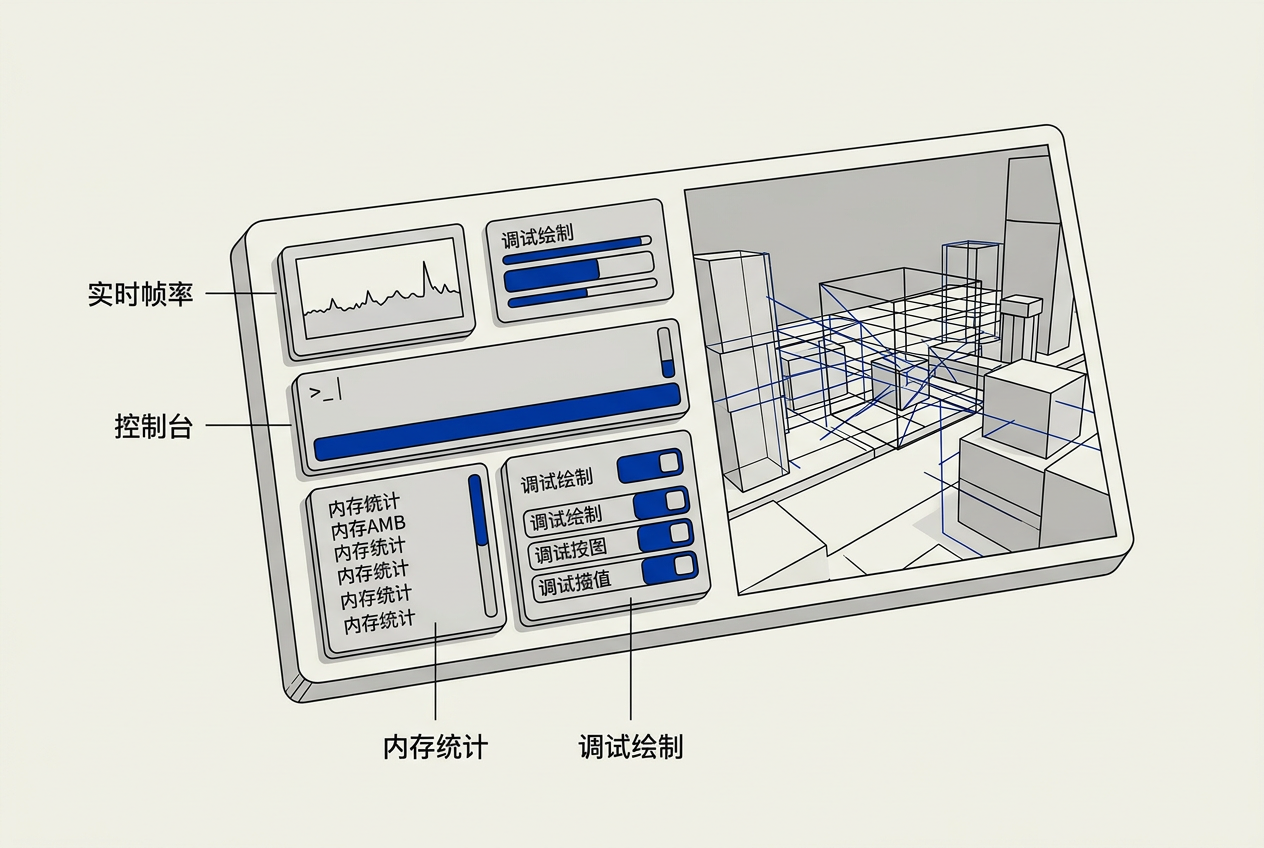
生活类比: 调试绘制就像给游戏世界加了一层"X光眼镜"。正常情况下你看到的是精美的渲染画面(皮肤),但你戴上眼镜后能看到骨骼结构、碰撞体、寻路网格、视野锥等底层数据——这些是设计师和程序员真正需要看的"真相"。
10.2.1 调试绘制的常用元素
10.2.1.1 基础图元
| 图元 | 典型用途 | API 示例 |
|---|---|---|
| 线条(Line) | 寻路路径、射线检测方向 | DebugDraw::Line(A, B, colorRed) |
| 球体(Sphere) | 触发器范围、声音衰减半径 | DebugDraw::Sphere(center, radius, colorGreen) |
| 盒子(Box) | 碰撞盒、OBB 包围盒 | DebugDraw::Box(min, max, colorYellow) |
| 圆柱/胶囊(Capsule) | 角色碰撞体 | DebugDraw::Capsule(top, bottom, r, colorOrange) |
| 锥体(Cone) | AI 视野锥、灯光锥体 | DebugDraw::Cone(origin, dir, angle, colorCyan) |
| 文字(Text) | HP值、AI状态、性能数字 | DebugDraw::Text3D(pos, "HP:%d", hp) |
10.2.1.2 实现方式:即时模式 vs 持久模式
// 即时模式(Immediate Mode):每帧重新提交所有绘制命令
void RenderDebugDraw() {
    for (auto& box : collisionWorld.GetAllBoxes())
        DebugDraw::WireBox(box.min, box.max, Color::Yellow);
    for (auto& path : navigation.GetActivePaths())
        DebugDraw::Polyline(path.points, Color::Cyan);
    // 本帧结束时,所有调试绘制被清空 —— 下一帧要全部重新提交
}

// 持久模式(Persistent):对象注册自己,每帧自动绘制
class DebugDrawComponent : Component {
    float drawDuration;  // 显示时长(秒),过期自动移除
};
// 优势:不需要每帧重新提交,只需注册一次
// 劣势:需要管理生命周期、消耗额外内存即时模式适合"动态变化"的数据(如 AI 寻路路径——每帧都在变,重新提交即可)。持久模式适合"相对稳定"的数据(如 AI 视野锥——注册一次持续显示,关了再删)。现代引擎通常两者都支持。
10.2.2 渲染方式
10.2.2.1 线框覆盖(Overlay)
最常见的做法:在正常渲染之后,用单独的 pass 叠加线框图元。使用深度测试确保被遮挡的图元以半透明或虚线显示。
10.2.2.2 GPU 图元生成
不要用 CPU 生成每个线条的顶点——提交几千条线就会压垮 CPU。使用几何着色器(Geometry Shader)或计算着色器在 GPU 上生成调试图元:CPU 只提交"在这里画一个球"的元命令,GPU 自己生成球的线框顶点。
// CPU 端:只提交元命令(极快)
struct DebugCommand {
    DebugPrimitiveType type;  // Line/Sphere/Box/Capsule/Cone
    Matrix4            transform;
    Color              color;
    float              duration;
};
std::vector commands;  // 每帧几十到几百条

// GPU 端:几何着色器根据 type 生成实际的线框顶点
// 一个 sphere 命令 → GPU 生成 48 条经纬线 → 渲染
10.2.3 常见的调试可视化
10.2.3.1 碰撞可视化
以半透明彩色线框显示所有碰撞体——这是调试物理问题的第一工具。"为什么子弹穿透了墙壁?"——打开碰撞可视化,你立刻能看到碰撞体是否在正确位置。
10.2.3.2 AI 可视化
显示 AI 的寻路路径(连线)、视野锥(透明锥体)、听觉范围(球体)、当前行为状态(3D 文字标注)。这是调试 AI "为什么敌人看不见我"的必备工具。
10.2.3.3 光照可视化
显示光源的影响范围、阴影投射方向、光照探针(Light Probe)的位置和值。调试"这里为什么这么暗"时非常直观。
10.2.3.4 NAX 网格可视化
用彩色网格覆盖可通行区域——绿色=可行走,红色=阻挡,黄色=跳落边缘。这是关卡设计师调整地图布局的核心视图。
10.3 游戏内置控制台
生活类比: 游戏内控制台就像汽车的 OBD(车载诊断)接口——维修技师插上诊断仪,就能读取引擎转速、水温、故障码,甚至发送指令(如"关闭第3缸喷油嘴"来测试)。游戏控制台同理:按 `~` 键打开,输入命令就能修改游戏世界的任何参数。
10.3.1 控制台的基本架构
10.3.1.1 CVar 系统
CVar(Console Variable)是控制台系统的核心——它是一个全局变量,可以通过控制台实时读写。
// 声明一个 CVar
CVar g_playerSpeed("player.speed", 5.0f,
    "Player movement speed in m/s");

CVar g_showCollision("debug.collision", false,
    "Show all collision shapes");

CVar g_maxEnemies("game.maxEnemies", 100,
    "Maximum number of spawned enemies");

// 游戏逻辑中使用
void Player::Move(Vector3 dir) {
    float speed = g_playerSpeed.Get();  // 从 CVar 读取
    position += dir * speed * dt;
}

// 渲染调试绘制
void RenderDebug() {
    if (g_showCollision.Get())
        DrawAllCollisionShapes();
}
10.3.1.2 控制台命令处理
玩家在控制台输入文字后,引擎解析并执行:
// 控制台命令解析流程
输入: "player.speed 10.0"
      ↓ 分词(Tokenize)
 ["player.speed", "10.0"]
      ↓ 查找 CVar(哈希表 O(1))
 CVarRegistry["player.speed"]
      ↓ 类型解析 + 赋值
 g_playerSpeed = 10.0f
      ↓ 输出确认
 控制台打印: "player.speed = 10.0"
10.3.1.3 控制台命令(Console Command)与 CVar 的区别
| CVar | Console Command | |
|---|---|---|
| 本质 | 一个全局变量 | 一个函数调用 |
| 示例 | player.speed 10.0 | quit, restart, load map01 |
| 读/写 | 可读可写(赋值) | 只写(执行函数) |
| 实现 | 模板+注册宏 | 函数指针+注册宏 |
// 注册一个控制台命令
ConsoleCommand("reload_shaders", [](){
    Renderer::ReloadAllShaders();
    Log("All shaders reloaded.");
});

// 注册带参数的命令
ConsoleCommand("spawn_enemy", [](const Args& args){
    if (args.size() < 1) { Log("Usage: spawn_enemy "); return; }
    EnemyType type = ParseEnemyType(args[0]);
    World::SpawnEnemy(type, player.position + Vector3(5,0,0));
    Log("Spawned enemy: %s", args[0].c_str());
});
10.3.2 自动完成与历史记录
10.3.2.1 Tab 补全
输入 "play" 按 Tab → 列出 "player.speed / player.jumpHeight / player.fov"。实现:前缀树(Trie)或简单的有序列表+二分查找。
10.3.2.2 命令历史
按上下方向键浏览历史命令(环形缓冲区,存最近 200 条)。这是程序员最高频的操作——"改一个参数→看效果→上箭头→改参数→回车"。
10.3.3 远程控制台
开发主机游戏时,想输入命令需要把键盘接到开发机(DevKit)上——非常不方便。远程控制台让 PC 上的工具通过 TCP/IP 连接到运行在主机上的游戏,像 SSH 一样发送命令。
// 远程控制台的简单实现
class RemoteConsoleServer {
    void Start(int port) {
        // 监听 TCP 端口,等待 PC 工具连接
        tcpListener.Bind(port);
        while (running) {
            auto client = tcpListener.Accept();
            std::string cmd = client.ReceiveLine();
            ConsoleEngine.Execute(cmd);              // 在游戏内执行
            client.Send(ConsoleEngine.GetOutput());  // 返回结果
        }
    }
};
10.4 Cheat 与作弊码系统
生活类比: Cheat 系统就像你玩游戏时开了"上帝模式"——但实际上它首先是给开发者用的。设计师测试 Boss 战,不想每次都从头打到 Boss,于是用一个 cheat 把自己传送到 Boss 房间,再开一个 cheat 让角色无敌。Cheat 本质是开发效率工具,只不过有时候也开放给玩家当彩蛋。
10.4.1 Cheat 的三种形态
10.4.1.1 控制台命令型
最简单的 cheat:就是一条控制台命令。
ConsoleCommand("god", [](){ player.invincible = true; });
ConsoleCommand("noclip", [](){ player.collisionEnabled = false; });
ConsoleCommand("give_gold", [](Args& a){ if(a.size()>=1) player.gold += a[0]; });
10.4.1.2 按键组合型(Konami Code)
经典的 ↑↑↓↓←→←→BA。这是一个简单的状态机——每次按键,检查是否匹配预期序列的下一个。
// Konami 检测的状态机
enum { STATE_START, STATE_UP1, STATE_UP2, STATE_DOWN1, STATE_DOWN2,
       STATE_LEFT1, STATE_RIGHT1, STATE_LEFT2, STATE_RIGHT2,
       STATE_B, STATE_A, STATE_DONE };
int cheatState = STATE_START;

void OnKeyPressed(KeyCode key) {
    static KeyCode sequence[] = {UP,UP,DOWN,DOWN,LEFT,RIGHT,LEFT,RIGHT,B,A};
    if (key == sequence[cheatState]) {
        cheatState++;
        if (cheatState == STATE_DONE) {
            Log("Cheat activated: 30 lives!");
            player.lives = 30;
            cheatState = STATE_START;  // 重置状态机
        }
    } else {
        cheatState = STATE_START;  // 错了就从头开始
    }
}
10.4.1.3 调试菜单型
最完整的形式:一个半透明的浮动菜单,列出所有可用的 Cheat,设计师可以开关和调节数值。Unreal Engine 的控制台命令窗口本身就是这个——` 键打开,输入命令+参数。此外我们还有菜单:
// 一个简单的 ImGui 调试菜单
void ShowDebugMenu() {
    if (ImGui::Begin("🎮 Cheat Menu")) {
        ImGui::Checkbox("God Mode",       &player.invincible);
        ImGui::Checkbox("No Clip",        &player.noCollision);
        ImGui::SliderFloat("Speed Multi", &player.speedMult, 0.1f, 10.0f);
        if (ImGui::Button("Give All Weapons"))
            player.GiveAllWeapons();
        if (ImGui::Button("Spawn 10 Enemies"))
            for (int i=0; i<10; i++) SpawnRandomEnemy();
        if (ImGui::Button("Teleport to Boss Room"))
            player.Teleport(bossRoomSpawn);
    }
    ImGui::End();
}
10.4.2 Cheat 系统的设计原则
10.4.2.1 开发构建 vs 发布构建
Cheat 绝对不应该出现在发布给玩家的版本中。 使用预处理器宏或编译开关剥离所有 Cheat 代码:
#if ENABLE_CHEATS
    ConsoleCommand("god", [](){ player.invincible = true; });
    ConsoleCommand("give_gold", GiveGold);
#endif

// 发布构建:
// #define ENABLE_CHEATS 0  → 所有 cheat 代码在编译时彻底移除
10.4.2.2 联网游戏中的 Cheat
这是严肃的安全问题。如果客户端能通过 Cheat 让自己无敌,那么在线多人游戏就完全被破坏了。解决方案:
- 服务器权威(Server-Authoritative): Cheat 只在开发构建的本地游戏中可用。线上游戏的所有关键逻辑由服务器验证,客户端不能单方面改变自己状态。
- 开发用专用服务器: 内部测试时使用独立的服务器(不对外开放),允许 Cheat。
因为控制台代码依然存在(方便 QA 和开发团队测试),但发布时隐藏了 `~` 键的绑定,或者加了启动参数 `-dev` 才能开启。这样做的好处是:同一个二进制既能在内部测试(加 `-dev` 参数),又能安全发布给玩家。
10.5 性能剖析
生活类比: 性能剖析就像去医院做全身 CT 扫描——你感觉"游戏有点卡",但不知道具体卡在哪。Profiler 就是一帧一帧地扫描,精确到每个函数的耗时,把"感觉"变成"数据显示:Physics::Step() 占用了 14ms"。之后你才知道该优化什么。
10.5.1 Profiler 的核心概念
10.5.1.1 插桩(Instrumentation)
在代码中插入计时代码,记录每个函数的开始时间和结束时间。
// 手动插桩宏
void GameLoop::Update(float dt) {
    PROFILE_SCOPE("GameLoop::Update");  // 自动记录本函数耗时

    {
        PROFILE_SCOPE("Physics Step");
        physicsWorld.Step(fixedStep);
    }  // 离开作用域时自动记录 Physics Step 耗时

    {
        PROFILE_SCOPE("AI Update");
        aiManager.Update(dt);
    }

    {
        PROFILE_SCOPE("Animation Update");
        animSystem.Update(dt);
    }
}

// PROFILE_SCOPE 的实现(简化版)
class ProfileScope {
    const char* name;
    uint64_t startTime;
public:
    ProfileScope(const char* n) : name(n) {
        startTime = __rdtsc();  // 读取 CPU 时间戳计数器
    }
    ~ProfileScope() {
        uint64_t elapsed = __rdtsc() - startTime;
        Profiler::Record(name, elapsed);  // 记录到全局 Profiler
    }
};
#define PROFILE_SCOPE(name) ProfileScope __ps_##__LINE__(name)
10.5.1.2 CPU Profiler 的几种流派
| 方式 | 原理 | 优点 | 缺点 |
|---|---|---|---|
| 手动插桩 | 代码中加 PROFILE_SCOPE | 精确、有上下文 | 需要改代码 |
| 采样(Sampling) | 每毫秒中断一次,看当前 IP 指向哪个函数 | 无需改代码 | 只能统计、无法记录单次耗时 |
| 编译器插桩 | 编译器自动在每个函数入口/出口加代码 | 全覆盖、无需手动 | 开销大(每个函数调用都计时) |
| 硬件计数器 | 读取 CPU 的 PMC 寄存器(cache miss/分支预测失败等) | 硬件级精度 | 不同 CPU 型号不同 |
10.5.2 帧分析器(Frame Profiler)
10.5.2.1 时间线视图
最直观的性能工具——把一帧的函数调用展开在时间轴上,像甘特图一样。哪个函数"横棍"最长,哪个就是瓶颈。
// 一帧的简化的 Timeline 输出
|0ms                                               |16.7ms|
[===Render::Culling(3.2ms)==================]
         [==Render::Submit(0.8ms)===]
                [Physics::Step(7.4ms)=====================]
                         [AI::Update(2.1ms)=======]
                                       [Audio::Mix(1.2ms)==]

// 一眼看出:Physics::Step 占 7.4ms,是最大瓶颈
10.5.2.2 层级视图(Hierarchical View)
函数调用树,显示每个函数的自身耗时(Exclusive)和含子函数的总耗时(Inclusive):
GameLoop::Update         16.0ms  (Inclusive)
  ├── Render::Render      6.2ms
  │   ├── Culling         3.2ms  → 瓶颈!
  │   ├── Submit          0.8ms
  │   └── GPU Wait        2.2ms
  ├── Physics::Step       7.4ms  → 最大瓶颈!
  │   ├── BroadPhase      1.1ms
  │   ├── NarrowPhase     5.8ms  → 子瓶颈
  │   └── Solver          0.5ms
  └── AI::Update          2.4ms
      ├── Pathfinding     1.8ms
      └── BehaviorTree    0.6ms
10.5.3 GPU Profiler
10.5.3.1 GPU 时间戳查询
GPU 和 CPU 是异步的——你无法简单地在 CPU 上计时 GPU 操作。需要使用 Query Timestamp:在 GPU 命令流中插入时间戳标记,GPU 执行到该标记时把当前 GPU 时间写入结果缓冲。
// GPU Profiler 的原理
ID3D11Query* queryStart, queryEnd;
context->Begin(queryStart);          // 在 GPU 命令流中放一个"计时开始"标记
context->DrawIndexed(...);           // 真正要计时的绘制命令
context->End(queryEnd);              // 放一个"计时结束"标记

// 稍后(一两帧后)读取结果
UINT64 startTime, endTime;
context->GetData(queryStart, &startTime, ...);
context->GetData(queryEnd,   &endTime,   ...);
float gpuMs = (endTime - startTime) / gpuFrequency * 1000.0f;
10.5.3.2 PIX / RenderDoc 等外部 GPU 调试器
引擎内嵌的 GPU Profiler 有一定局限。真正深入的 GPU 调试需要外部工具:Microsoft PIX(Xbox/Windows)、RenderDoc(跨平台)、NVIDIA Nsight。这些工具可以捕获一帧的所有 Draw Call、Shader、纹理、渲染目标——逐 Event 查看每一步的输出。
插桩本身有开销——每进入/退出一个函数都要读 CPU 时间戳+写入 Profiler 缓冲区。如果几千个函数同时插桩,Profiler 自身的开销可能达到 5-10%,严重干扰测量结果("测量行为改变了被测量对象")。商业引擎通常只在开发构建中默认开启轻量 Profiler,详细 Profiler 需要手动开关。
10.6 内存调试
生活类比: 内存调试就像警犬追踪气味——内存泄漏是"丢失的东西",内存调试工具就是让你追踪每一块分配出去的内存"去了哪里、谁用了它、用完了没有还回来"。
10.6.1 内存泄漏检测
10.6.1.1 什么是内存泄漏?
分配了内存但从不释放。在游戏循环中,即使每次只泄漏 1KB,一分钟后就是 3.6MB,十分钟就是 36MB——很快把可用内存吃光,导致崩溃。
10.6.1.2 自定义分配器的泄漏检测
// 带跟踪的自定义分配器
struct TrackedAllocation {
    void*       ptr;
    size_t      size;
    const char* file;        // __FILE__
    int         line;        // __LINE__
    uint64_t    timestamp;
};

class DebugAllocator {
    std::unordered_map allocations;

    void* Allocate(size_t size, const char* file, int line) {
        void* ptr = malloc(size);
        allocations[ptr] = {ptr, size, file, line, GetTime()};
        return ptr;
    }

    void Deallocate(void* ptr) {
        allocations.erase(ptr);  // 正常释放:删掉记录
        free(ptr);
    }

    void DumpLeaks() {
        for (auto& [ptr, info] : allocations) {
            Log("LEAK: %zu bytes at %p, allocated at %s:%d, age=%llu ms",
                info.size, info.ptr, info.file, info.line,
                GetTime() - info.timestamp);
        }
    }
};

// 用宏替换全局 new/delete
#define new    new(__FILE__, __LINE__)
#define delete DebugAllocator::TrackDelete
// 崩溃或游戏退出时,调用 DumpLeaks() 列出所有未释放的内存
10.6.1.3 工具替代方案
自己写内存跟踪器费时费力。实践中通常用现成工具:
- Visual Studio CRT 调试堆:
_CrtSetDbgFlag(_CRTDBG_ALLOC_MEM_DF | _CRTDBG_LEAK_CHECK_DF) - Valgrind(Linux): 运行时检测,无需重新编译,但速度慢 10-50 倍
- AddressSanitizer(ASan): 编译器内置(GCC/Clang/MSVC),编译时插桩,检测越界/use-after-free/泄漏,运行时开销约 2x
10.6.2 内存越界检测
10.6.2.1 越界的危险
写入超出分配范围的内存——这是 C/C++ 中最危险的 bug 类型之一。它不会立即崩溃(可能覆盖了其他数据),可能在数分钟后才以完全无关的方式崩溃,极难定位。
10.6.2.2 金丝雀值(Canary Value)
// 在分配的内存块两端放置"金丝雀"(固定的魔术数字)
// 释放时检查金丝雀是否被修改——如果被改了,说明发生了越界写入
struct GuardedBlock {
    static const uint32_t CANARY = 0xDEADBEEF;

    uint32_t headCanary;   // 块头保护
    uint8_t  userData[...]; // 用户数据
    uint32_t tailCanary;   // 块尾保护
};

void* GuardedAlloc(size_t userSize) {
    auto* block = malloc(sizeof(GuardedBlock) + userSize);
    block->headCanary = CANARY;
    block->tailCanary = CANARY;
    return block->userData;
}

void GuardedFree(void* ptr) {
    auto* block = GetBlockFromPtr(ptr);
    assert(block->headCanary == CANARY && "HEAD BUFFER OVERRUN!");
    assert(block->tailCanary == CANARY && "TAIL BUFFER OVERRUN!");
    free(block);
}
10.6.2.3 Page Guard 技术
更狠的方法:把每个分配放在一个独立的内存页中,在页末尾设置一个不可访问的保护页。任何越界写入都会立即触发 access violation(硬件异常,精确到越界位置)。代价是内存碎片严重——每个分配至少占用两个页(8KB~1MB)。
10.6.3 内存碎片分析
10.6.3.1 碎片的定义
内存碎片 = 总空闲内存足够,但没有一块连续的空闲区域足够大。
// 碎片可视化(16KB 总内存)
// [已用2KB][空闲1KB][已用3KB][空闲1KB][已用4KB][空闲1KB][已用4KB]
// 总空闲: 3KB — 但想分配一个连续的 2KB 块?不可能!因为 3 个空闲块是分散的

// 解决方案:
// 1. 池分配器(每种大小的对象用独立的池)
// 2. 定期整理碎片(移动已分配的块——需要支持指针重定向)
// 3. 使用不同的分配策略(Best-fit / First-fit / Buddy allocator)
10.7 Crash 报告
生活类比: Crash Reporter 就像汽车的安全气囊传感器+行车记录仪的组合——撞车后,安全气囊触发的同时,记录仪保存了碰撞前 30 秒的录像。Crash Reporter 在游戏崩溃时做同样的事:捕获崩溃瞬间的状态并打包发送给开发团队。
10.7.1 Crash Reporter 的工作原理
10.7.1.1 结构化异常处理(SEH / Signal Handler)
// Windows SEH(Structured Exception Handling)
__try {
    // 游戏主循环
    RunGameLoop();
}
__except(CrashHandler(GetExceptionInformation())) {
    // 崩溃了:收集信息 → 生成报告 → 安全退出
}

// POSIX (Linux/Mac) Signal Handler
signal(SIGSEGV, CrashHandler);  // 段错误
signal(SIGABRT, CrashHandler);  // abort()
signal(SIGFPE,  CrashHandler);  // 除零错误

void CrashHandler(int signal) {
    // 注意:崩溃处理器中能做的事情极其有限!
    // 不能分配内存(malloc 可能死锁)
    // 不能抛出异常(栈可能已损坏)
    // 只能:读已有数据、写已打开的文件、调用安全的系统 API

    WriteMinidump();        // 写入小型崩溃转储
    FlushLogBuffers();      // 刷新日志缓冲区
    ShowCrashDialog();      // 显示"游戏崩溃了"对话框
    _exit(1);               // 立即退出(不能 return,栈已死)
}
10.7.1.2 Minidump(小型转储)
Minidump 是 Windows 上最常用的崩溃转储格式。它不保存完整内存镜像(那可能好几 GB),而是按需保存:
| 数据 | 大小 | 用途 |
|---|---|---|
| 调用栈(所有线程) | ~几KB | 确定崩溃位置 |
| 寄存器状态 | ~几百字节 | 分析崩溃时的 CPU 状态 |
| 已加载模块列表 | ~几KB | 匹配符号文件 |
| 部分堆内存 | 可选(几MB~几百MB) | 分析内存状态 |
// 写入 Minidump
void WriteMinidump(EXCEPTION_POINTERS* exceptionInfo) {
    HANDLE hFile = CreateFile("crash_%timestamp%.dmp", ...);
    MINIDUMP_EXCEPTION_INFORMATION mei = { GetCurrentThreadId(), exceptionInfo };

    MiniDumpWriteDump(
        GetCurrentProcess(), GetCurrentProcessId(), hFile,
        MiniDumpNormal,            // 小型转储(仅调用栈+寄存器)
        &mei,
        nullptr,                   // 用户自定义数据流
        nullptr);                  // 回调
}
10.7.2 Crash 报告的内容
10.7.2.1 一份好的 Crash 报告应包含
- Minidump 文件: 调用栈+寄存器+模块列表(~100KB)
- 崩溃前的日志: 环形缓冲区中的最后 N 条日志
- 系统信息: OS 版本、CPU 型号、GPU 型号、驱动版本、内存总量/可用量
- 游戏状态: 当前关卡、玩家位置、运行时长、帧率
- 用户操作记录: 崩溃前 30 秒的输入事件
- 截图(可选): 崩溃时的最后一帧画面
10.7.2.2 隐私与合规
向开发团队发送崩溃报告时需要用户同意(GDPR / 隐私法规要求)。通常游戏会弹出对话框:"游戏崩溃了,是否发送错误报告?(报告仅包含技术信息,不包含个人数据)"
因为崩溃可能恰好发生在 malloc 内部(比如堆元数据损坏),此时 malloc 的内部锁可能已经被持有且永远不会释放。再次调用 malloc 会永久死锁——进程直接卡死,连崩溃报告都写不出来。因此 Crsh Handler 只能使用预分配的内存和已经打开的文件句柄。
10.7.3 崩溃报告的收集与分析
10.7.3.1 符号服务器(Symbol Server)
收到的 Minidump 里都是十六进制地址。你需要用符号文件(PDB)把地址翻译成函数名和行号。
// 没有符号:调用栈是
//   0x00007FF6A1B23F4A
//   0x00007FF6A1B23F8C
//   → 完全没用

// 有符号:调用栈是
//   GameEngine.dll!Physics::NarrowPhase::CollidePair() + 0x42  (Physics.cpp:234)
//   GameEngine.dll!Physics::Step() + 0x1A  (Physics.cpp:156)
//   → 一目了然!
现代 CI/CD 管线在每次构建后自动将 PDB 上传到符号服务器,确保任何一次发布的版本都有对应的符号文件。
10.7.3.2 崩溃聚合(Crash Aggregation)
一万个玩家报告了崩溃——你怎么知道是同一个 bug 还是十个不同的 bug?崩溃聚合通过崩溃调用栈的"指纹"(如取栈顶 3 个函数名做 hash)自动分类。出现频率高的聚合桶优先修复。
10.8 录制与回放
生活类比: 录制系统就像游戏的"行车记录仪 + 倒带功能"。赛车游戏在你过弯失败时自动保存之前 10 秒的完整操作,你可以倒回去从任意角度观看。更重要的是,它能精确重现那个 bug——你拿到一份玩家的录制文件,在自己的开发机上播放,就能看到玩家当时看到的完全相同的一幕。
10.8.1 录制的基本原理
10.8.1.1 确定性录制
核心思想:不录画面(视频),而是录制输入和初始状态。因为游戏是确定性的——同样的初始状态 + 同样的输入序列 → 同样的结果。
// 录制:只记录输入事件
struct ReplayFrame {
    uint32_t    frameNumber;
    float       deltaTime;
    InputState  inputs;        // 所有玩家输入
    uint32_t    randomSeed;    // 随机种子
};

std::vector recording;

void RecordFrame() {
    recording.push_back({
        GetFrameNumber(),
        GetDeltaTime(),
        Input::CaptureState(),
        Random::GetSeed()
    });
}
10.8.1.2 回放:用同样的输入驱动同样的逻辑
// 回放:用录制好的输入"重放"整个游戏
void Playback() {
    Random::SetSeed(recording[0].randomSeed);  // 设置初始种子
    World::LoadLevel(recording[0].levelName);   // 加载初始关卡

    for (auto& frame : recording) {
        Input::OverrideState(frame.inputs);     // 用录制的输入替代真实输入
        World::Update(frame.deltaTime);         // 运行一帧——和录制时完全一样!
        World::Render();
    }
}
10.8.2 破坏确定性的因素(及解决方案)
10.8.2.1 主要破坏因素
| 破坏因素 | 原因 | 解决方案 |
|---|---|---|
| 浮点运算 | 不同 CPU 的浮点结果可能差最后一两位 | 固定随机种子;或用定点数 |
| 多线程 | 线程调度顺序影响运算顺序 | 录制时禁用多线程;或记录线程调度结果 |
| 时间 | 读取系统时间作为游戏逻辑输入 | 回放时用录制的帧序号替代系统时间 |
| 网络 | 网络包到达顺序不可预测 | 录制时记录所有网络包的顺序和内容 |
| 未初始化变量 | 读到未初始化的内存(UB) | 这本身就是 bug——录制反而能帮你发现它 |
10.8.2.2 录制系统的规模
一分钟的 60fps 录制 = 3600 帧 × ~100字节/帧 = ~360KB。非常小!即使录一个小时也只有 ~20MB。这就是为什么录制输入比录制视频(一分钟 1080p = ~200MB)高效得多。
10.8.3 录制在调试中的应用
10.8.3.1 必现 Bug 的神器
QA 说:"有时候打完 Boss 后存档会崩溃。"——什么是"有时候"?什么时候发生的?怎么复现?
解决方案: 让 QA 始终开启录制。崩溃后,他们将最后一分钟的录制文件发给你。你在开发机上打开,启用所有调试工具(内存检测器、Profiler、断点),逐步回放——每一步都和 QA 看到的一模一样。
10.8.3.2 性能回归测试
录制一段"黄金路径"(Golden Path),每次代码提交后自动回放并对比帧率。如果某帧从 60fps 掉到 45fps,立即报警。
本章核心洞察
很多初学者以为调试工具是"出 bug 了临时写的"。实际上专业游戏引擎从项目第一天就开始构建调试基础设施——日志系统、控制台、Cheat、Profiler、Crash Reporter——因为团队所有人都要天天用这些工具。设计师用控制台传送到关卡各处,QA 用录制复现 bug,程序员用 Profiler 分析瓶颈。
三条黄金法则:
1. 日志是黑匣子: 崩溃后的第一手数据,日志系统必须健壮到崩溃时也能写完
2. Profiler 是 CT 扫描: 把"感觉卡"变成精确数据,优化的第一步永远是先测量
3. 录制 = 时间机器: 不用猜测 bug 怎么发生——倒回去看一眼就知道了
📝 课后练习题(含答案)
1. 日志级别(Severity): 允许按重要性过滤。否则 VERBOSE 级别的日志会淹没真正的错误。
2. Channel 分类: 允许按模块过滤。调试物理 bug 时只想看 Physics 的日志。
3. 异步写入: 磁盘 I/O 太慢,不能阻塞游戏线程。
4. 多 Sink 支持: 同时写入文件(事后分析)、控制台(实时查看)、网络(远程调试)。
策略A(丢弃最旧): 保留最新日志。适合"崩溃前最后几条最关键"的场景。但丢失了早期上下文。
策略B(丢弃最新): 保留早期日志。保留完整上下文图景。但崩溃前的"死前遗言"丢失了。
实际中策略A更常见——崩溃瞬间的日志价值远高于几秒前的普通日志。更好的方案:加大缓冲区到能容纳 5-10 秒的日志。
即时模式: 每帧重新提交所有调试图元。下帧如果不提交就消失。适合每帧变化的动态数据(AI 路径、射线检测结果)。持久模式: 注册一次,对象持续绘制直到手动删除。适合相对稳定的数据(碰撞体显示、视野锥)。现代引擎通常两者都支持。
CVar(Console Variable): 全局变量,可读可写。如 player.speed 10.0 —— 设置后游戏逻辑持续读取该值。
Console Command: 一次性函数调用。如 quit、restart、load map01。—— 执行后函数返回,不留下持久状态。实现上:CVar = 模板变量+注册;Command = 函数指针+注册。
风险: 如果客户端能通过 Cheat 修改自己的金币数/血量/速度,在线多人游戏就彻底崩了。解决方案: ① 服务器权威——所有关键状态由服务器计算和验证,客户端不能单方面修改。② Cheat 代码只在开发构建存在(#if ENABLE_CHEATS),发布时完全剥离。③ 内部测试用独立服务器,公网玩家无法连接。
手动插桩: 精确到函数、有调用层级、可知"单次调用了多久"。但需要改代码、只能插桩已知函数。采样 Profiler: 不需要改代码、可以覆盖所有函数(包括第三方库)。但只能统计"哪些函数占比高",无法知道单次调用耗时。
用法: 日常开发用手动插桩(精确到函数+层级);分析未知性能问题时先用采样找热点,再用插桩深入分析热点函数。
1. malloc: 崩溃可能就在 malloc 内部发生(堆损坏),此时 malloc 的锁可能已被持有且永不释放——再调用就死锁。2. 抛出异常: 栈可能已损坏,异常展开时二次崩溃。3. 创建线程: 内核对象表可能已损坏。4. 调用需要锁的函数: 任意一把锁都可能已被持有。
安全操作: 写已打开文件、读取已有内存、调用异步安全的系统 API(WriteFile、MiniDumpWriteDump、_exit)。
录制的是输入序列+初始状态,不是视频帧。每一帧只记录几十字节的输入数据(按键/摇杆/鼠标/随机种子)。回放时利用游戏的确定性——同样的输入+同样的初始状态 → 同样的结果。
录制:3600帧×60fps×~100字节 = ~360KB/分钟
视频:3600帧×1080p×每帧~3MB/压缩比30 = ~200MB/分钟
差距约 500 倍的原因是:视频录的是像素,录制录的是输入。
🤖 qAagent 零基础问答区
先加一个宏 PROFILE_SCOPE("MyFunction") 到你的主循环里的 5-6 个关键函数,运行游戏看哪个耗时最长。从"看见哪个函数花了多少毫秒"到"看懂层级关系"大约半小时就够了。深入分析(如理解 inclusive vs exclusive 时间)大约需要一两个小时。真正精通(分析 cache miss、分支预测失败、GPU stall)需要经验的积累。
推荐工具入门顺序:Unreal Insights(UE5内置)→ Tracy(开源、跨平台)→ Superluminal(收费但最好用)。
ASan 是编译时插桩工具,原理叫"影子内存"(Shadow Memory):
1. 把进程的虚拟地址空间分为两部分——正常内存和"影子内存"(1:8 映射,每 8 字节正常内存对应 1 字节影子内存)
2. 影子内存记录对应的正常内存是否"可访问"
3. 每次内存访问前,编译器插入检查代码:查影子内存 → 如果不可访问 → 立即报告并终止
4. 释放的内存对应的影子内存被标记为"已释放"(特殊红区),后续访问就会触发检测
代价:内存占用增加 ~2x,运行速度降低 ~2x。只能在测试中使用,不适合发布。
Minidump(Windows): 可配置要包含哪些数据。默认最小模式仅调用栈+寄存器(~100KB),可扩展到包含堆内存(几MB)。需要 PDB 符号文件才能解析。
Core Dump(Linux): 默认是完整内存镜像(进程用了几GB就多大)。可配置大小限制。用 GDB 打开,需要带调试符号的二进制。
实际中: Minidump 小很多(用户上传快),是游戏行业的事实标准。Core Dump 更多用于服务器端崩溃分析。
这种情况通常是栈溢出或堆损坏严重到 SEH handler 本身也崩溃了。调试策略:
1. 连接调试器启动游戏——Visual Studio 的 "Debug → Attach to Process"
2. 或使用事后调试器(Post-Mortem Debugger):Windows 的错误报告(WER)会自动保存崩溃进程的内存镜像。去 "控制面板→安全和维护→查看可靠性历史记录" 找到崩溃文件(.hdmp/.mdmp),用 WinDbg 打开
3. 如果连这个都没有:启用Driver Verifier + Application Verifier(微软的运行时检测工具)来诱发更早的崩溃
4. 终极手段:二分法注释代码(注释掉一半→看还崩溃吗→逐步缩小范围)
会。调试绘制的线和文字也需要 GPU 处理,通常几千条线的开销可以忽略(<0.5ms),但几十万条就会显著增加帧时间。避免干扰的方式:
1. 在 Profiler 的时间线中 把 DebugDraw Pass 单独标记出来,分析时排除它
2. 用 GPU 图元生成(几何着色器)减少 CPU→GPU 的传输开销
3. 对调试绘制做 LOD——远处的图元简化或不绘制
4. 最关键:不要在看 Profiler 数据时大量开着调试绘制——测量时关闭,分析完了再打开看
这是录制系统最大的工程挑战。三种方案:
方案A(录制时禁用多线程): 最简单,但性能倒退到单线程。
方案B(记录所有线程调度结果): 录制时把每个 Job System 的作业分配顺序和结果都录下来,回放时强制复现同样的调度。缺点是录制数据量暴增。
方案C(锁定逻辑但释放渲染): 只让游戏逻辑单线程确定性运行,渲染和物理可以多线程——这两个不参与"回放一致性"(回放时重新渲染就行)。这是最实用的折中方案。
两个原因:① 体积: 一个中型游戏的 PDB 可能几 GB,比游戏本身还大,玩家下载和安装会浪费大量带宽和磁盘。② 逆向工程风险: PDB 包含完整的函数名、变量名、源文件路径和行号——这是帮外挂开发者快速定位关键函数(如"GiveGold"、"IsInvincible")。
正确做法: 每次构建的 PDB 上传到内部符号服务器;发布给玩家的版本剥离符号;Crash Reporter 收集到的 Minidump 在公司内网用符号服务器解析。
1. 日志是生命线: 崩溃后没有任何工具比你自己的日志系统更可靠。设计日志系统时假设它要在崩溃瞬间写完最后一行——异步+环形缓冲+Crash Flush。2. 永远先测量再优化: Profiler 把"感觉卡"变成精确数据。没有测量就动手优化 = 盲人摸象。3. 录制 = 时间机器: Bug 在玩家那里只发生了一次?让录制帮你回到那一刻,在开发机上精确重现。
- 学习目标
- 学习目标
- 10.1 日志与追踪
- 10.1.1 为什么需要日志?
- 10.1.1.1 传统 printf 调试的局限
- 10.1.1.2 日志的四大核心功能
- 10.1.2 日志的设计架构
- 10.1.2.1 日志级别(Severity Levels)
- 10.1.2.2 Channel / Category 分类
- 10.1.2.3 输出目标(Sinks)
- 10.1.2.4 异步日志与环形缓冲
- 10.1.3 调用栈追踪(Stack Trace)
- 10.1.3.1 为什么日志需要附带调用栈?
- 10.1.3.2 实现方式
- 10.1.3.3 PDB / DWARF 符号文件
- 10.2 调试绘制
- 10.2.1 调试绘制的常用元素
- 10.2.1.1 基础图元
- 10.2.1.2 实现方式:即时模式 vs 持久模式
- 10.2.2 渲染方式
- 10.2.2.1 线框覆盖(Overlay)
- 10.2.2.2 GPU 图元生成
- 10.2.3 常见的调试可视化
- 10.2.3.1 碰撞可视化
- 10.2.3.2 AI 可视化
- 10.2.3.3 光照可视化
- 10.2.3.4 NAX 网格可视化
- 10.3 游戏内置控制台
- 10.3.1 控制台的基本架构
- 10.3.1.1 CVar 系统
- 10.3.1.2 控制台命令处理
- 10.3.1.3 控制台命令(Console Command)与 CVar 的区别
- 10.3.2 自动完成与历史记录
- 10.3.2.1 Tab 补全
- 10.3.2.2 命令历史
- 10.3.3 远程控制台
- 10.4 Cheat 与作弊码系统
- 10.4.1 Cheat 的三种形态
- 10.4.1.1 控制台命令型
- 10.4.1.2 按键组合型(Konami Code)
- 10.4.1.3 调试菜单型
- 10.4.2 Cheat 系统的设计原则
- 10.4.2.1 开发构建 vs 发布构建
- 10.4.2.2 联网游戏中的 Cheat
- 10.5 性能剖析
- 10.5.1 Profiler 的核心概念
- 10.5.1.1 插桩(Instrumentation)
- 10.5.1.2 CPU Profiler 的几种流派
- 10.5.2 帧分析器(Frame Profiler)
- 10.5.2.1 时间线视图
- 10.5.2.2 层级视图(Hierarchical View)
- 10.5.3 GPU Profiler
- 10.5.3.1 GPU 时间戳查询
- 10.5.3.2 PIX / RenderDoc 等外部 GPU 调试器
- 10.6 内存调试
- 10.6.1 内存泄漏检测
- 10.6.1.1 什么是内存泄漏?
- 10.6.1.2 自定义分配器的泄漏检测
- 10.6.1.3 工具替代方案
- 10.6.2 内存越界检测
- 10.6.2.1 越界的危险
- 10.6.2.2 金丝雀值(Canary Value)
- 10.6.2.3 Page Guard 技术
- 10.6.3 内存碎片分析
- 10.6.3.1 碎片的定义
- 10.7 Crash 报告
- 10.7.1 Crash Reporter 的工作原理
- 10.7.1.1 结构化异常处理(SEH / Signal Handler)
- 10.7.1.2 Minidump(小型转储)
- 10.7.2 Crash 报告的内容
- 10.7.2.1 一份好的 Crash 报告应包含
- 10.7.2.2 隐私与合规
- 10.7.3 崩溃报告的收集与分析
- 10.7.3.1 符号服务器(Symbol Server)
- 10.7.3.2 崩溃聚合(Crash Aggregation)
- 10.8 录制与回放
- 10.8.1 录制的基本原理
- 10.8.1.1 确定性录制
- 10.8.1.2 回放:用同样的输入驱动同样的逻辑
- 10.8.2 破坏确定性的因素(及解决方案)
- 10.8.2.1 主要破坏因素
- 10.8.2.2 录制系统的规模
- 10.8.3 录制在调试中的应用
- 10.8.3.1 必现 Bug 的神器
- 10.8.3.2 性能回归测试
- 本章核心洞察
- 📝 课后练习题(含答案)
- 🤖 qAagent 零基础问答区