第3章:光栅图像 — 零基础讲义
讲义说明
本讲义基于 Steve Marschner & Peter Shirley 所著《虎书5》第5版第3章(p.63-78)。
本章介绍图像的底层表示——像素、RGB颜色、Alpha合成。所有显示设备(LCD、打印机、相机)都是光栅设备。
本版插画采用 Guizang 材质插画风格重新绘制。
学习目标
- 理解光栅显示设备的原理(LCD/CRT/打印机/相机/扫描仪)
- 理解像素的几何含义和屏幕坐标系统
- 掌握 RGB 颜色模型的基本原理和加色混合
- 理解 Alpha 合成(Alpha Compositing)的工作原理
- 掌握 Gamma 校正的基本概念
- 了解图像存储格式(PNG/JPEG/EXR)的选择
- 掌握基本的图像 I/O 和像素操作
3.1 光栅设备(Raster Devices)
3.1.1 什么是光栅?先解决第一个问题
它解决什么问题?计算机生成的图像最终要显示在某个物理设备上——显示器、手机屏幕、打印机。这些设备都是怎么工作的?它们有一个共同点:都是像素阵列。
光栅(Raster)= 像素的矩形阵列
"Pixel" 是 "Picture Element" 的缩写(图片元素)。所有现代显示设备本质上都是一个像素网格。
生活类比:想象一块巨大的乐高底板——你要用不同颜色的乐高颗粒拼出一幅画。每个乐高颗粒就是一个"像素"。乐高颗粒越多(分辨率越高),你的画就越精细。
那么,哪些设备是"光栅设备"?
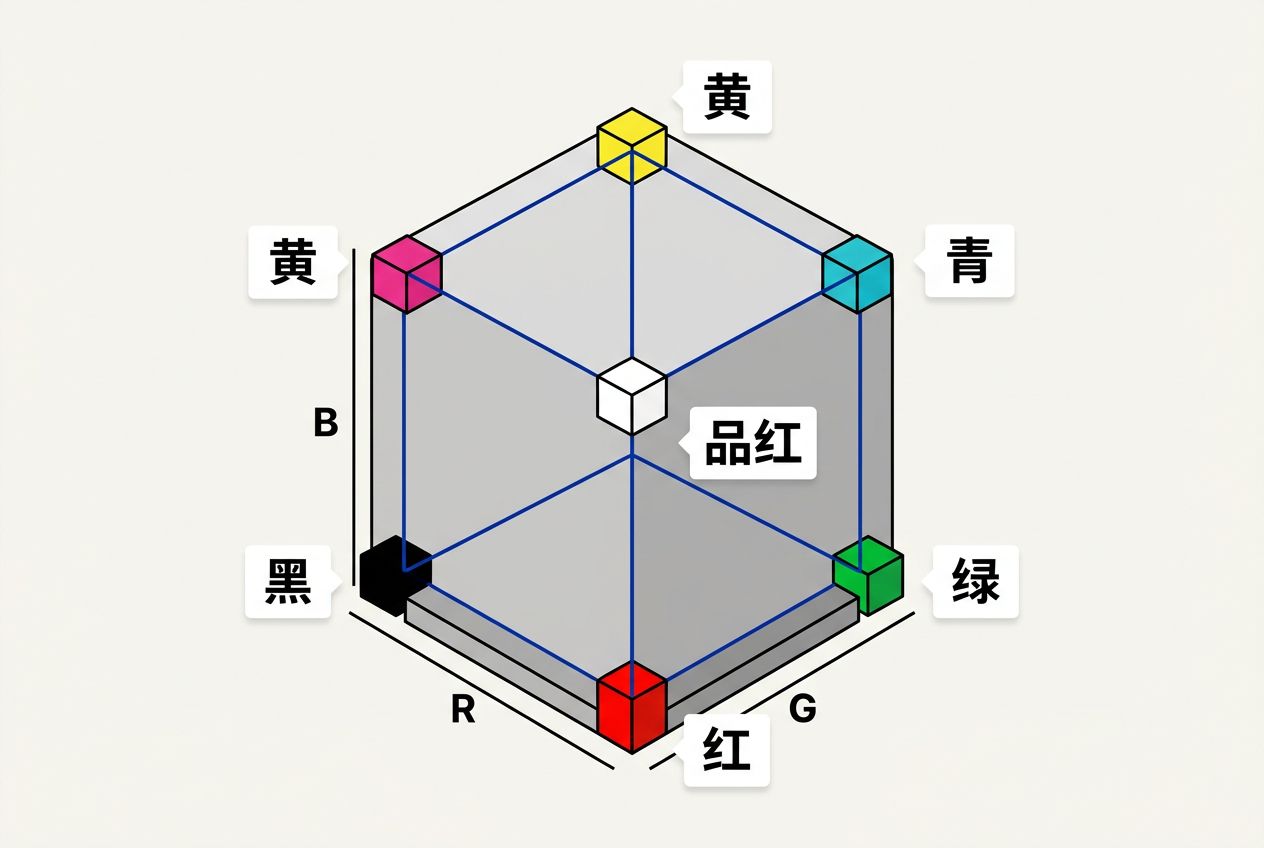
| 设备 | 原理 | 特点 |
|---|---|---|
| LCD显示器 | 液晶阵列,每个像素可独立发色 | 最常见的输出设备 |
| CRT显示器 | 电子束扫描荧光涂层 | 早期设备,有余光效应 |
| 打印机 | 逐行扫描沉积墨水 | 没有"物理像素网格",但本质是光栅 |
| 数码相机传感器 | 感光元件网格采集光线 | 光栅 输入 设备 |
| 扫描仪 | 线性传感器扫描过页面 | 光栅 输入 设备 |
3.1.2 显示分辨率与像素密度
分辨率:水平和垂直像素数。常见分辨率:
- 1920 × 1080(Full HD)= 约200万像素
- 3840 × 2160(4K)= 约800万像素
- 7680 × 4320(8K)= 约3300万像素
- 每个像素由红、绿、蓝三个子像素组成
像素密度(PPI,Pixels Per Inch):每英寸有多少像素。密度越高,肉眼越看不到单个像素。
- 手机:~400-500 PPI("视网膜屏")
- 电脑显示器:~100-200 PPI
- 电视:~40-80 PPI(因为距离远)
因为观看距离不同!手机你拿在眼前20cm处看,电视你可能在3米外看。人眼的分辨率是按"视角"算的——一个距离远、PPI低的屏幕和一个距离近、PPI高的屏幕,在人眼视网膜上的成像可能完全一样精细。这就是为什么苹果说"视网膜屏"是综合考虑了PPI和典型观看距离的。
3.1.3 像素的纵横比
并非所有像素都是正方形——这是一个很多初学者忽略但重要的细节:
- VGA:640×480,正方形像素(1:1)——标准
- NTSC:非正方形像素(10:11)——老式电视标准
- 现代显示器:几乎全部正方形像素(1:1)
为什么会有非正方形像素?老式电视的扫描线间距和行宽不同,导致像素在水平和垂直方向上物理尺寸不一样。如果显示一个正圆形,在非正方形像素的屏幕上就会显示成椭圆。现代显示器已经全部是正方形像素了,但这个历史遗留概念偶尔还会碰到。
3.2 图像、像素与几何(Images, Pixels, and Geometry)
3.2.1 像素坐标系统——一个让人容易混淆的地方
它解决什么问题?你要访问图像中的某个像素——比如第3行、第5列的像素。你需要一个坐标系统来定位它。
图像在内存中是二维数组:image[y][x] 或 image[height][width]
注意!屏幕坐标系和数学课上的坐标系是相反的:
数学课:y 轴向上 ↗
屏幕:  y 轴向下 ↘

(0,0) ──── x ────→
  │
  y
  │
↓为什么?历史原因——CRT显示器的电子束是从左上角开始,逐行向右、再逐行向下扫描的。这个"左上角为原点,y向下"的惯例被所有现代图形系统继承下来了。
3.2.2 像素是面积还是点?一个微妙的哲学问题
这取决于你从哪个角度看:
- 采样视角:像素是"一个点的颜色样本"——就像你在一个网格上测量每个交叉点的颜色。这时像素是一个点。
- 显示视角:像素是"一个小方块"——每个像素占据屏幕上的一个矩形区域,发出对应的颜色。这时像素是一块区域。
两种视角都是正确的,取决于上下文。在渲染时(采样),你把像素当点;在显示时,你把像素当方块。
整数坐标 vs 浮点坐标:
- 整数坐标:像素(i, j) 表示第i列第j行的像素。简单直接,但"像素中心"在哪里?
- 浮点坐标:像素(i, j) 的中心在 (i+0.5, j+0.5)。这个偏移很重要——我们会在第4章光线追踪中看到它的影响。
3.2.3 图像在内存中的存储
图像在内存中就是一段连续的字节序列:
R G B R G B R G B R G B ...
| pixel 0 | pixel 1 | pixel 2 | ...| 格式 | 每通道位数 | 每像素字节数 | 应用场景 |
|---|---|---|---|
| RGB888 | 8位 | 3字节 | JPEG/PNG(最常见格式) |
| RGBA8888 | 8位 + Alpha | 4字节 | PNG带透明度 |
| Float32 | 32位浮点 | 12字节 | EXR(HDR——高动态范围) |
| Float16 | 16位浮点 | 6字节 | EXR(半精度HDR) |
计算例子:一张 1920×1080 的 RGBA8888 图像占用多少内存?
1920 × 1080 × 4 字节 = 8,294,400 字节 ≈ 7.9 MB3.3 RGB颜色(RGB Color)
3.3.1 三基色原理
它解决什么问题?人眼有三种视锥细胞,分别对红、绿、蓝光最敏感。所以,任何颜色都可以用三种基本色光的不同强度混合来模拟。
RGB(红绿蓝)= 加色混合模型
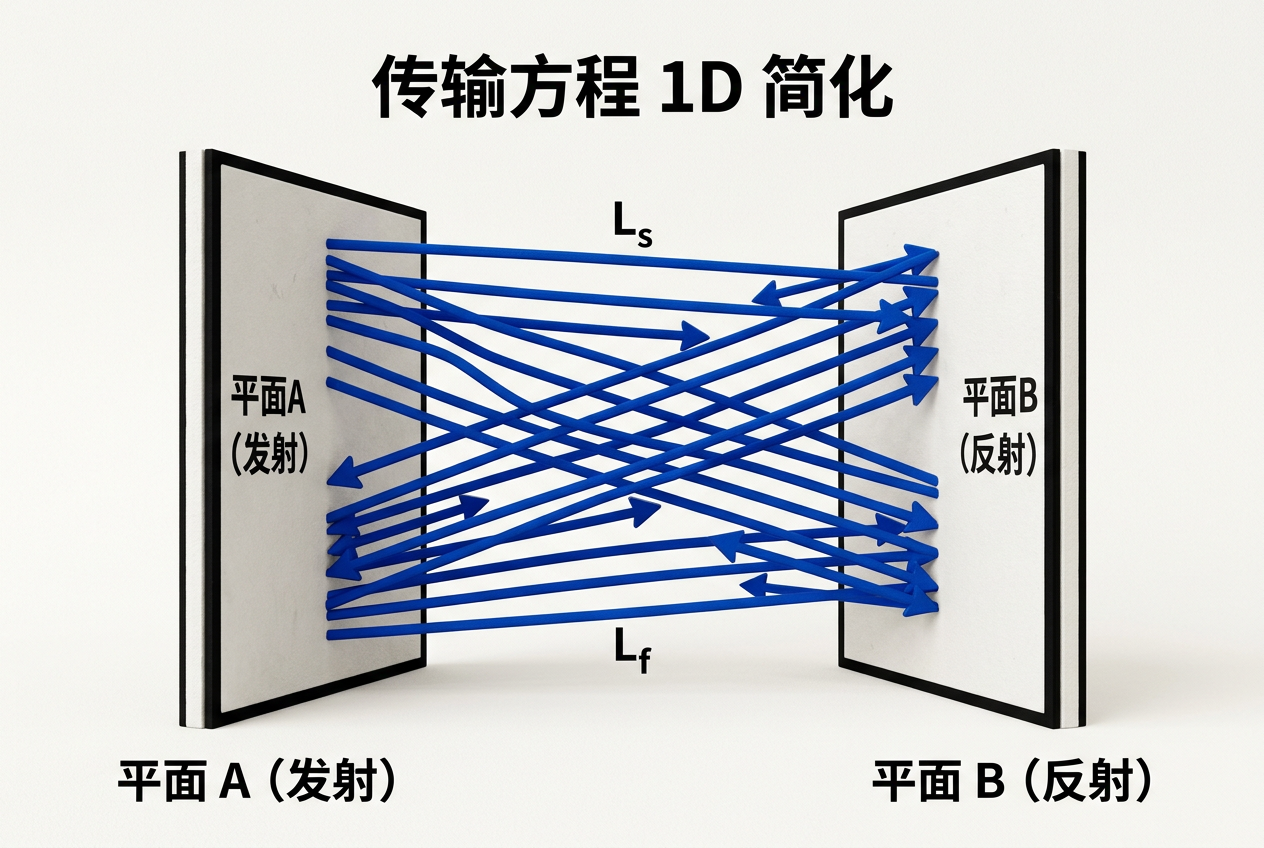
计算机显示器使用加色混合:
- R + G + B = 白色(三色全开 = 白)
- 无 R/G/B = 黑色(三色全关 = 黑)
- R + G = 黄色,R + B = 品红,G + B = 青色
生活类比——手电筒:想象你在一个黑暗的房间里,用三个手电筒分别照射红色、绿色和蓝色的光到同一面墙上:
- 只开红色手电筒 → 墙上是红光
- 开红色 + 绿色 → 墙上是黄色光(红+绿=黄)
- 三个全开 → 墙上是白色光
这与绘画的减色混合(颜料混合)恰好相反:
加色(显示器):黑 → 加 RGB → 白
减色(印刷):  白 → 减 CMY → 黑
3.3.2 颜色值的表示与转换
| 格式 | 范围 | 精度 | 用途 |
|---|---|---|---|
| 8位整数 | 0-255 | 有限(256级) | 常见图片格式(JPEG/PNG) |
| 浮点数 | 0.0-1.0 | 高 | 着色计算(渲染内部) |
| 半精度浮点 | 0.0-65504 | 中 | HDR图像(EXR格式) |
关键转换——这是你每天都会用到的操作:
// 8位整数 → 浮点数
float r = 128 / 255.0f = 0.502  // 约50%强度

// 浮点数 → 8位整数(存文件时)
uint8_t r_byte = (uint8_t)(clamp(r, 0.0f, 1.0f) * 255.0f)3.4 Alpha合成(Alpha Compositing)
3.4.1 什么是Alpha?
它解决什么问题?你想在一张背景图前面叠一张有透明区域的图片(比如一个半透明的窗口、一个带虚影的角色)。Alpha 通道就是告诉计算机"这个像素有多不透明"。
Alpha(α)= 不透明度
- α = 1.0:完全不透明——前景完全盖住背景
- α = 0.0:完全透明——背景完全可见
- α = 0.5:半透明——前景和背景各贡献一半
3.4.2 Over操作——合成的基础
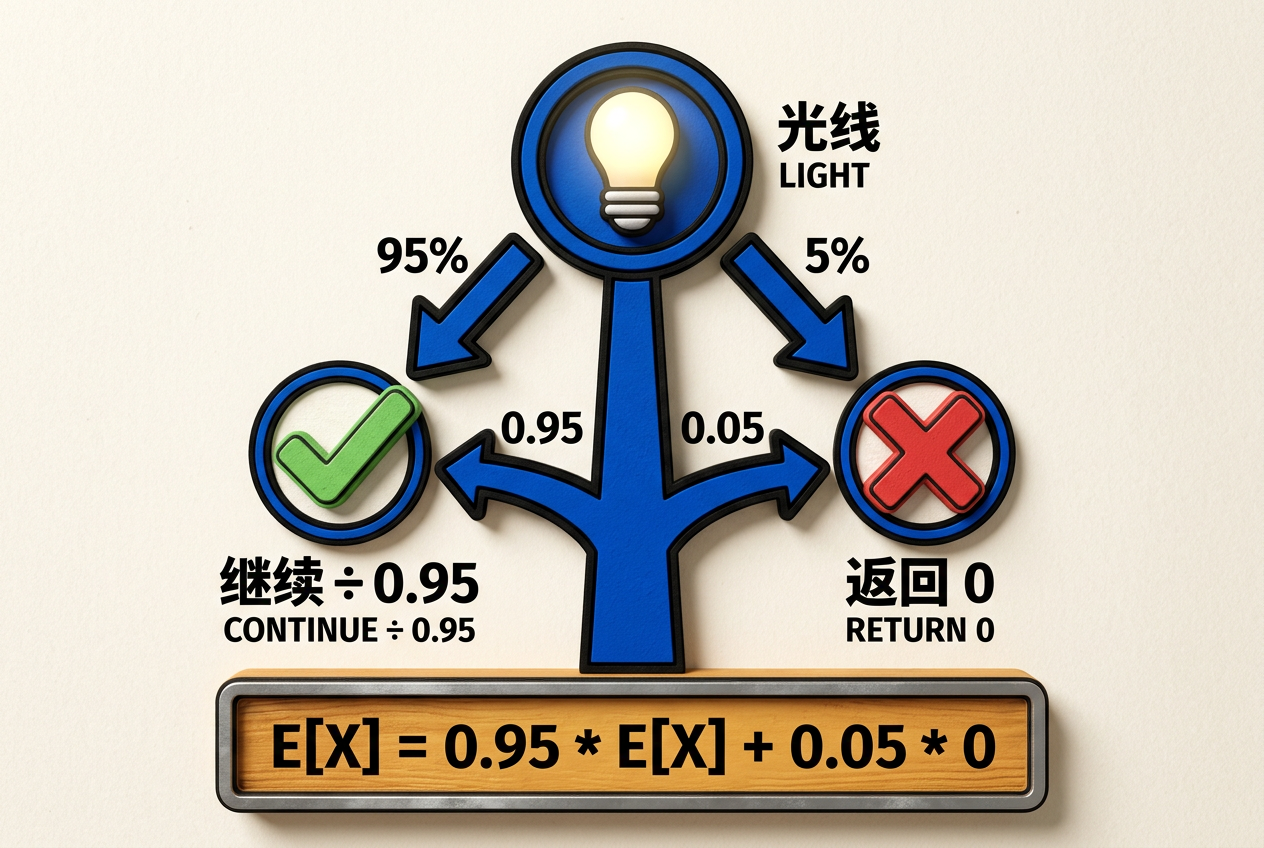
每个符号的含义:
- cf:前景颜色(如红色半透明层)
- cb:背景颜色(如白色纸张)
- αf:前景的透明度(如0.5 = 半透明)
- out:最终显示的颜色
生活类比:在半透明红纸上放一张白纸——
- 完全不透明(α=1.0)→ 全红(纸完全被挡住)
- 半透明(α=0.5)→ 粉红(红+白各一半)
- 完全透明(α=0.0)→ 白纸(红纸完全不挡)
数字例子:
前景:红色 cf = (1.0, 0.0, 0.0),αf = 0.5
背景:白色 cb = (1.0, 1.0, 1.0)

out.r = 0.5 × 1.0 + (1-0.5) × 1.0 = 0.5 + 0.5 = 1.0
out.g = 0.5 × 0.0 + 0.5 × 1.0 = 0.5
out.b = 0.5 × 0.0 + 0.5 × 1.0 = 0.5

最终颜色 = (1.0, 0.5, 0.5) = 粉红色 ✓
3.4.3 预乘Alpha
很多渲染系统使用预乘Alpha格式——存储 (αR, αG, αB, α) 而不是 (R, G, B, α)。好处是合成公式更简单:
// 非预乘
out.r = αf * cf.r + (1-αf) * cb.r

// 预乘(cf已经乘以αf了)
out.r = cf.r + (1-αf) * cb.r   // 少一次乘法!
3.4.4 常见的合成模式
| 模式 | 公式 | 用途 |
|---|---|---|
| Over | αf·cf + (1-αf)·cb | 前景叠背景(最常见) |
| Under | (1-αb)·cf + αb·cb | 背景叠前景 |
| Add | cf + cb | 粒子、火焰(叠加发光效果) |
| Multiply | cf × cb | 暗化、遮罩 |
| Screen | 1-(1-cf)×(1-cb) | 发光、亮化效果 |
3.4.5 合成的可结合性
Alpha合成是可结合的(Associative):
这意味着你可以分步合成再合并——这是分层渲染(Layer-based compositing)的理论基础。每个物体单独渲染成一层,最后在合成阶段统一组合。
由于合成的可结合性,结果是一样的。但是注意——这只是在标准的Over操作下成立。如果你用了Add模式或其他合成模式,可结合性不一定成立。
3.5 Gamma校正
3.5.1 问题的起源——CRT的物理特性
它解决什么问题?你给显示器输入 (0.5, 0.5, 0.5) 的中灰色,但显示器显示出来的物理亮度不是50%——只有大约22%。这是因为CRT显示器的物理特性:输出亮度 = 输入电压的γ次方,其中γ ≈ 2.2。
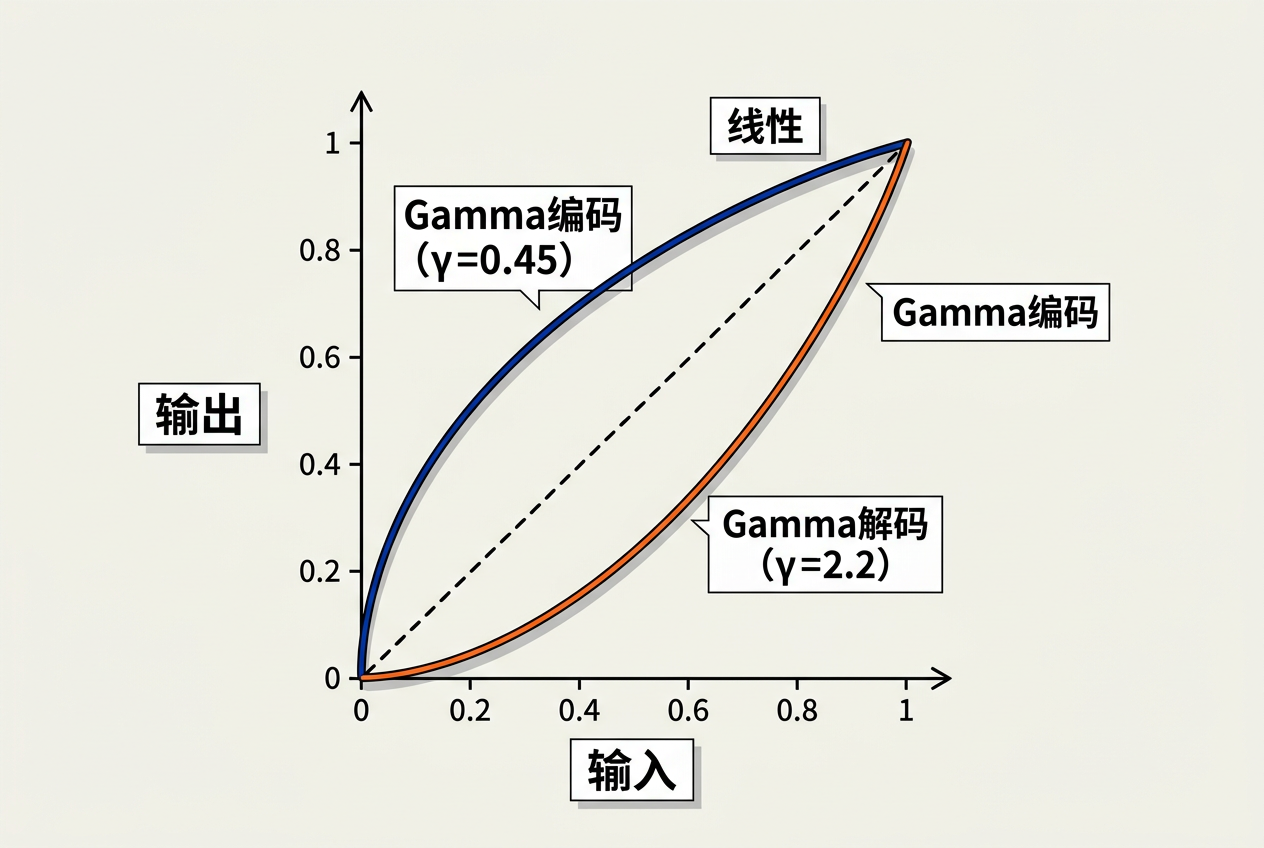
生活类比——给你的感觉:假设你在Photoshop里给一个图层设置50%的透明度,你期望看到的是"一半背景一半前景"的效果。但因为Gamma的存在,如果你在未做校正的显示器上看,实际效果只有22%的前景+78%的背景——看起来比你设想的要暗很多。
3.5.2 解决方案:存储Gamma (Encoding Gamma)
因为显示器有 Gamma = 2.2,图像在存储时需要预先做"反Gamma"(Gamma编码),使最终的显示亮度等于原始亮度:
当显示器显示时:
逐步拆解——用一个数字例子:
你想在屏幕上显示 50% 的物理亮度(0.5)
→ 因为显示器有 Gamma = 2.2
→ 如果你直接存储 0.5,显示器实际显示 0.5^2.2 ≈ 0.218(只有22%!)
→ 所以你需要存储 0.5^(1/2.2) ≈ 0.73
→ 显示器显示 0.73^2.2 ≈ 0.5 ✓(正好是你想要的50%)

所以:文件里存的 0.73 才对应屏幕上的 50% 亮度。
这就是为什么 sRGB 图像看起来"比线性空间更亮"——因为像素值已经被"压缩"了。
3.5.3 sRGB Gamma 的精确公式
现代系统使用 sRGB 标准,不是简单的 2.2 幂函数——它在暗部使用线性段来避免数值问题:
// sRGB → 线性(解码:从文件到渲染)
c_linear = c_srgb / 12.92                     if c_srgb ≤ 0.04045
c_linear = ((c_srgb + 0.055) / 1.055)^2.4    if c_srgb > 0.04045

// 线性 → sRGB(编码:从渲染到文件)
c_srgb = c_linear * 12.92                       if c_linear ≤ 0.0031308
c_srgb = 1.055 × c_linear^(1/2.4) - 0.055 if c_linear > 0.0031308画面整体会偏暗,特别是中间调部分。因为显示器自动应用了 Gamma=2.2,把线性值又"压缩"了一次。就好像你在照片上又加了一层暗化滤镜。正确的做法是在 Shader 最后做一次 sRGB 编码。
3.6 图像文件格式
3.6.1 常见格式对比
| 格式 | 压缩 | Alpha | HDR | 用途 |
|---|---|---|---|---|
| PNG | 无损 | ✓ | ✗ | UI/图标/截图 |
| JPEG | 有损 | ✗ | ✗ | 照片/网络 |
| GIF | LZW | ✓(1bit) | ✗ | 动画 |
| BMP | 无 | ✓ | ✗ | 旧格式 |
| EXR | 有损/无损 | ✓ | ✓ | HDR/特效 |
| TGA | 无/RLE | ✓ | ✗ | 3D纹理 |
如何选择?
- 需要透明背景 → PNG
- 照片分享 → JPEG(体积小)
- HDR数据 → EXR(浮点精度)
- 简单动图 → GIF
3.6.2 JPEG压缩原理简介
RGB → YCbCr     // 把颜色分解为亮度(Y)和色度(Cb, Cr)
↓
4:2:0 降采样    // 色度分辨率降到1/4(人眼对色度变化不敏感)
↓
8×8 DCT        // 频域变换——把图像块转成频率系数
↓
量化            // 高频系数用更粗的精度存储(丢掉人眼不敏感的细节)
↓
Huffman/行程编码为什么JPEG能做到10:1的压缩比而几乎看不出质量损失?因为它在第二步(色度降采样)和第四步(高频量化)中丢弃了人眼最不敏感的信息。这是"感知编码"(perceptual coding)的经典案例。
3.7 图像I/O编程要点
// 读取图片到内存
image = read("photo.png")
width = image.width, height = image.height
data = image.pixels    // [R,G,B,R,G,B,...] 或 [R,G,B,A,R,G,B,A,...]

// 逐个像素处理
for y in 0..height-1:
    for x in 0..width-1:
        r = image.get_pixel(x, y).r
        g = image.get_pixel(x, y).g
        b = image.get_pixel(x, y).b
        // 处理像素...
        image.set_pixel(x, y, Color(r', g', b'))

// 写入文件
write(image, "output.png")
全章总结
核心洞察:像素是图形学最基本的"原子"单位——掌握了光栅设备、RGB颜色模型、Alpha合成、Gamma校正和图像格式,就掌握了图像在计算机中存储和显示的完整链路。
| 概念 | 一句话 | 图形学应用 |
|---|---|---|
| 光栅 | 像素阵列——所有显示/输入设备的共同基础 | LCD、CRT、打印机、相机 |
| 像素坐标 | 原点在左上角,y轴向下 | 所有图像/屏幕操作的基础 |
| RGB | 加色混合—红+绿+蓝=白 | 显示器发色原理 |
| Alpha | 不透明度——α=1不透明,α=0透明 | 图像合成、UI、特效 |
| Over操作 | out = αf·cf + (1-αf)·cb | 前景叠背景的核心操作 |
| Gamma校正 | sRGB↔线性的双向转换 | 所有PBR渲染管线必须处理 |
| 图像格式 | PNG(无损透明)vs JPEG(有损照片)vs EXR(HDR) | 根据场景选择合适的格式 |
"渲染内部永远是线性空间(浮点0-1),输入输出时做Gamma校正——这是图形学的第一课,也是最容易被忽略的一课。"